




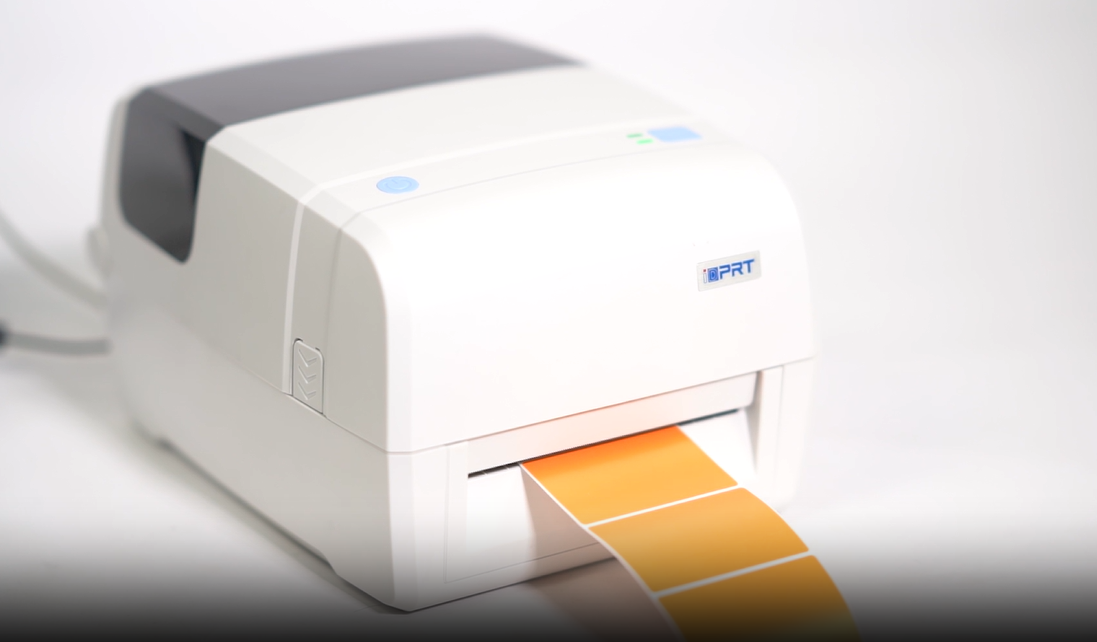
Bakit ang Proper Barcode Printer Setup at Maintenance Matters
Isang mali-ayon na printhead, dust sa rollers, o maling kalibrasyon ng label ay maaaring madaling magdulot sa mahirap na pagbabasa ng barcode. Hindi lang ito mga waste labels—ito ay nagpapahiwalay sa workflow at nagdudulot ng mga pagkaantala sa checkout o sa guwang. Regular maintenance, proper calibration, and correct setup help minimize downtime, extend printer lifespan, and ensure every scan count.
Paano maglagay ng Barcode Printer?
keyboard label
Magsimula sa pamamagitan ng pag-unpack ng printer maingat. - Magpipili ng matatag, walang dust na ibabaw na malapit sa kapangyarihan at koneksyon ng datos. - Huwag mong ilagay ang printer sa mga kapaligiran ng mataas na kulay o direktang liwanag ng araw.
Stock label
Gamitin ang power adapter na ibinigay ng gumagawa at i-connect ang printer sa inyong sistema sa pamamagitan ng USB, Ethernet, o Wi-Fi, ayon sa inyong modelo. Para sa mga network printers, i-assign ang isang static IP upang maiwasan ang mga hinaharap na isyu sa koneksyon.
I-install ang mga Driver at Software
I-download ang pinakabagong driver at utility software mula sa website ng manunulat. - Ito ay nagpapasiguro ng kompatibilidad sa iyong OS at i-unlock ang lahat ng mga tampok ng printer. For Windows users, make sure the printer is recognized in "Devices and Printers."
Lpag-load ng Labels at Ribbon
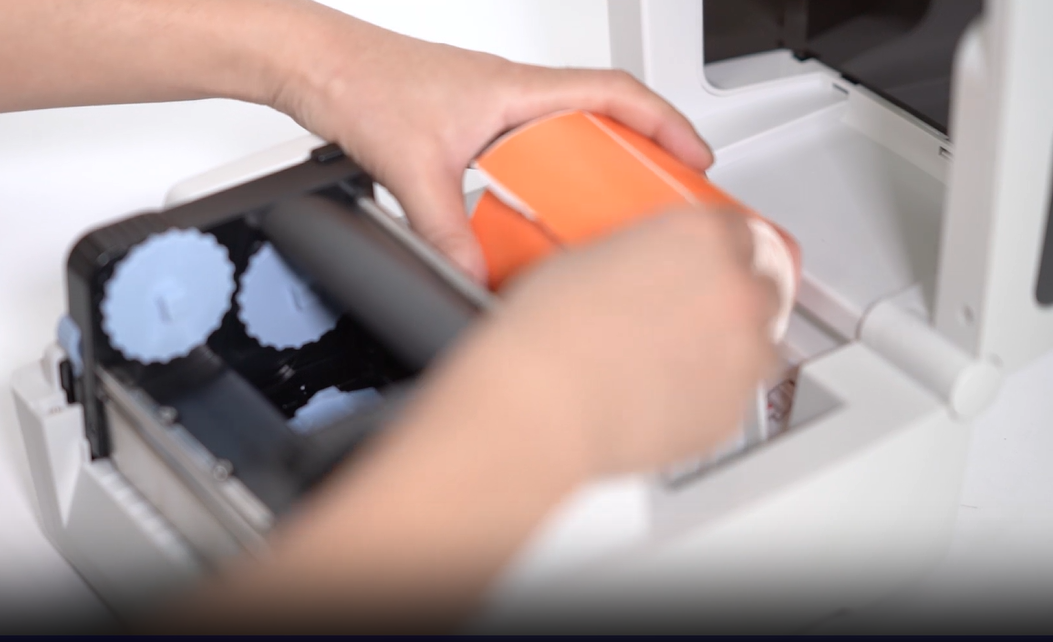
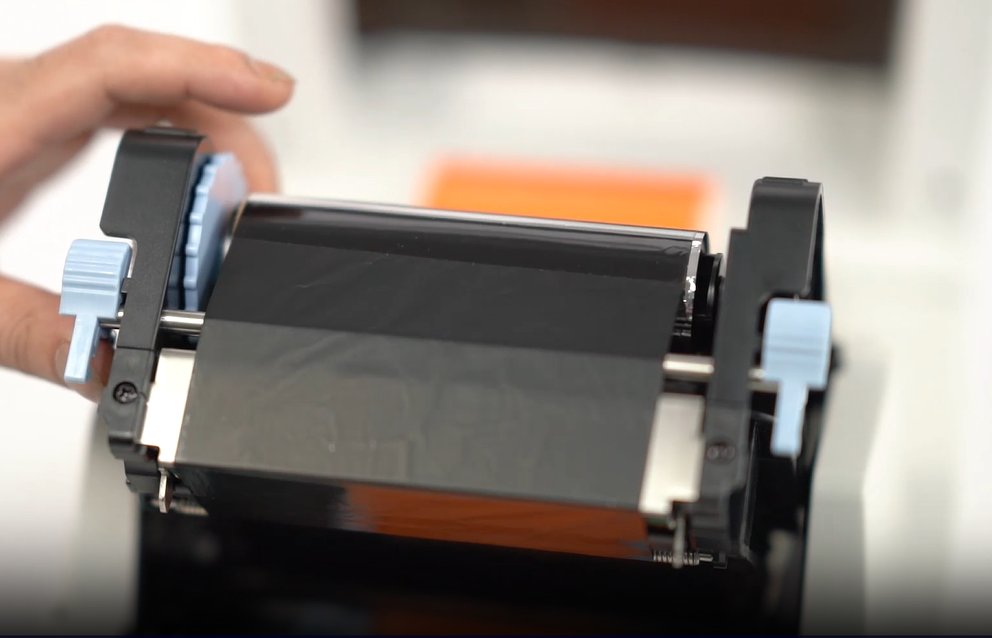
Buksan ang kompartamento ng media at mag-load ng label roll at ribbon (para sa thermal transfer printers). - Siguraduhin na ang mga label ay maayos na naka-align at mabilis na feed sa pamamagitan ng sensor. Isara ang cover at suriin ang mga media detection.
I-set ang Default na Pagpipilian ng Printer
Bago ang iyong unang print job, i-configure ang default settings sa kompyuter upang maiwasan ang pagkakamali sa label o pagkakamali sa print. Kasama ang mga setting ng key:
-
Media Type (Gap, Black Mark, Patuloy): Match the setting to your label type to ensure proper label detection and avoid skipping or offset printing.
-
Label Size and Gap: Sa driver o label editing software, ipasok ang eksaktong lawak at taas (karaniwang sa mm). For die-cut labels, specify the gap between each label.
-
Bilis ng Print: Ayon sa kumplikasyon ng nilalaman. - Medium speed (e.g., 4 ips) ay angkop para sa text at barcodes; • mabawasan ang bilis ng mga graphic o high-density barcodes upang mapabuti ang kaliwanagan.
-
Stock label Magsimula sa default setting at pinong-tune kung kailangan. If barcodes appear faint, increase the darkness level gradually.
Barcode Printer Calibration
1. Bakit mahalaga ang Calibration
Mga Barcode printer—maging direktang thermal o thermal transfer—ay umaasa sa matuwid na paghahanap ng media upang i-print ng tama.
Dahil ang laki at format ng label ay iba't-ibang, ang kalibrasyon ay tumutulong sa mga sensor ng printer upang matutunan ang posisyon at haba ng simula ng bawat label—upang maiwasan ang pagkakamali o paglaktaw.
2. Barcode Printer Sensor Types and How They Work
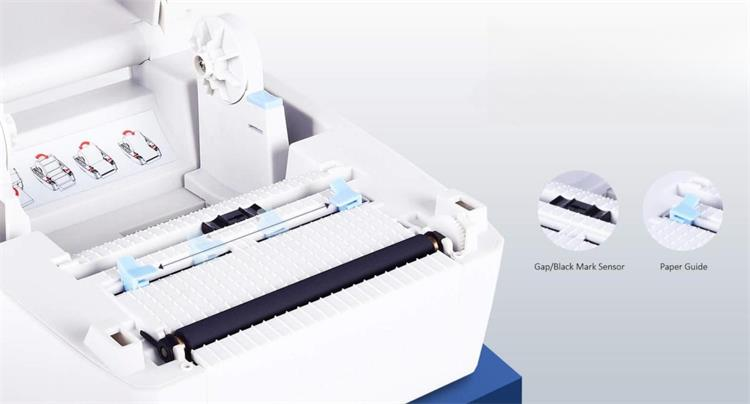
Gap Sensor (Transmissive Sensor)
Gamit sa mga label na mamatay-cut, ang sensor na ito ay naghahanap ng gap sa pagitan ng bawat label sa pamamagitan ng sukatin ng liwanag na lumipas sa liner. Ito ay karaniwang gamit ang mga direct thermal transfer printers na gumagamit ng mga standard na adhesive label.
Black Mark Sensor (Reflective Sensor)
Nakikita ang itim na marka o mga notches na nai-print sa likod ng label. Magkasya para sa tag stock o patuloy na media na walang pisikal na gaps—karaniwang ginagamit sa damit, tindahan, at loġistika.
Mga Rekomendadong Pagbabasa: Naiintindihan ang Deteksyon ng Black Mark sa Label Printers
Deteksyon ng Notch o Hole
Ang ilang sensor ng itim na marka ay maaaring makita ng mga cut-outs o perforations sa backing. - Ito ay gumagana katulad ng itim na marka para makikilala ang simula ng bawat label.
3. Paano kalibrate ang Barcode Printer?
Maaaring gumawa ng kalibrasyon ng awtomatiko sa pamamagitan ng interface ng printer o gamit ang software. Palaging makipag-usap sa iyong manual.
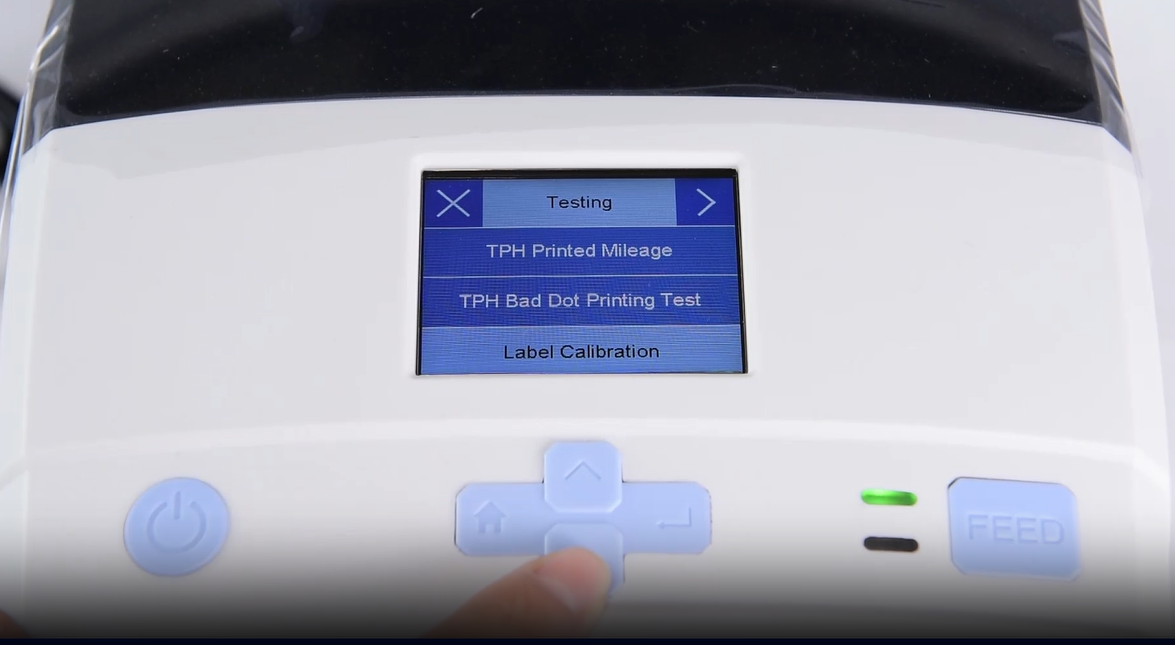
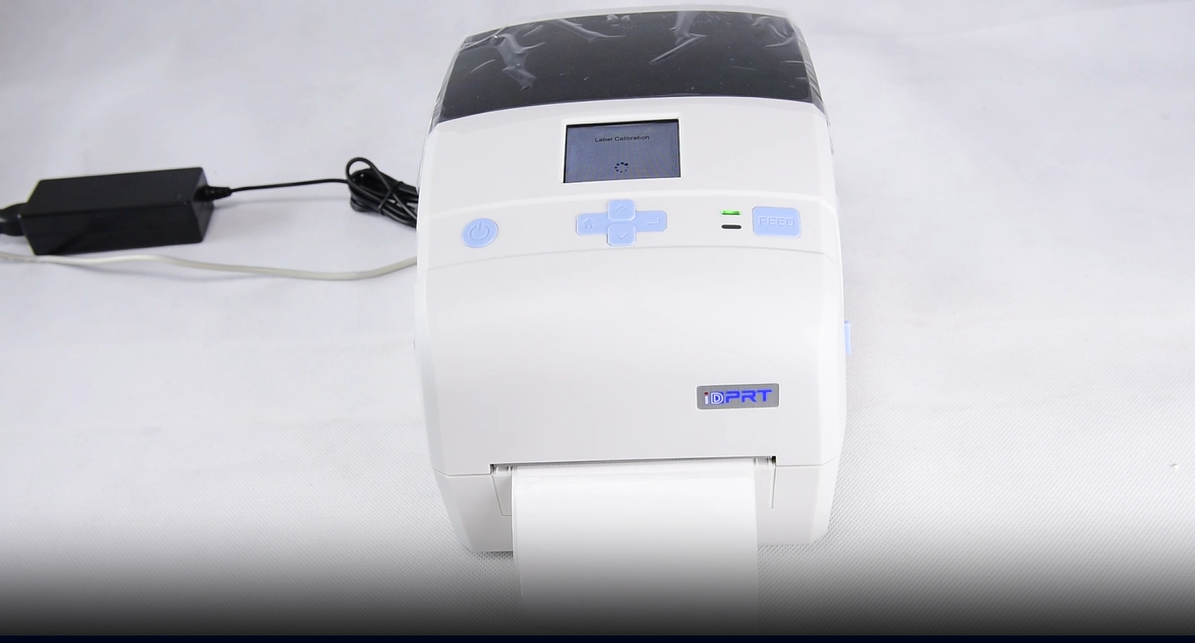
Pangkalahatang hakbang ng Auto-Calibration
- Itigil ang printer.
- Pindutin at hawakan ang "Feed" o "Pause" (ayon sa marka).
- Mag-Power sa printer habang hawak ang pindutan.
- Ang printer ay magpapahirap ng ilang label upang makita ang mga parameter ng label. Release the button to complete the calibration.
Para sa mas maayos na pag-aayos - tulad ng posisyon ng simula ng label, haba, o sensitivity ng sensor - gamitin ang driver o label software para sa manual kalibrasyon. - Ito ay lalo na kapaki-pakinabang para sa mga hindi-standard o specialty media.
Kung napansin mo na ang label ay mali-alignment o pagbabago ng nilalaman habang nag-print, pagsusulit ng problema sa pamamagitan ng pagsusuri ng mga sumusunod:
- Siguraduhin na ang sukat ng software label ay tumutugma sa iyong pisikal na label.
- Patvirtin ang tamang uri ng media (Gap, Black Mark, Continuous) ay pinili sa driver.
- I-run muli ang auto calibration kung patuloy na magbabago ang mga label.
- Kung ang isyu ay nananatili, maaaring marumi o pagod ang sensor—linisin ito o makipag-ugnayan ng suporta sa teknikal.
4. Kailan mag-recalibrate ang iyong Barcode Printer
Sa karagdagan, dapat mong recalibrate ang iyong barcode printer kapag:
Pangkalahatang hakbang ng Auto-Calibration
- Pagbabago ng laki o uri ng label
- Pagpalitan sa pagitan ng label at tag media
- Pagkatapos niyang linisin ang mga sensor
- Kung ang pag-aayos, laktawan o offset ay nangyayari
Mga Tips sa Pagsunod at Paglilinis ng Barcode Printer
1. Mga Kagamitan Kailangan mo
- Isopropyl alcohol (90% o mas mataas)
- Lint-free cloth or cleaning swabs
- Paglilinis ng mga card (para sa thermal printers)
2. Paglilinis ng Printhead & Roller
- Itigil ang printer at i-unplug ito.
- Buksan ang printhead assembly.
- Gamitin ang tela na walang lint na mababaw na gamit ang isopropyl alcohol at magiliw na i-wipe ang printhead upang alisin ang anumang residuo.
- Hayaan ito tuyo ganap bago isara ang cover.
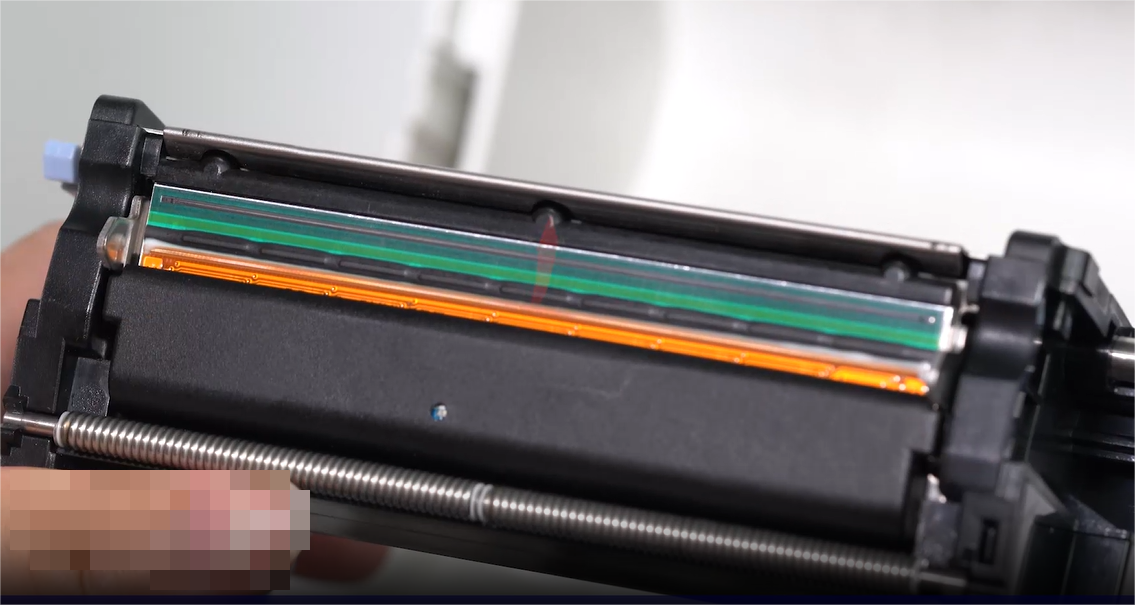
3. Paglilinis ng Platen Roller
Tanggalin ang dust at adhesive buildup mula sa roller gamit ang isang cleaning card o pinsalang tela. Iikot ang roller nang kamay upang linisin ang buong ibabaw.
4. Sensor at Interior Maintenance
Gamitin ang tuyo na hangin o isang malambot na sipilyo upang tanggalin ang label ng dust mula sa sensor at internal compartments. Iwasan mo ang pagpamumulaklaklak ng dust sa printer.
5. Maintenance Schedule
Mga Karaniwang Isinulat at Pagpipili ng Barcode Printer
Stock label
Dahil: Dirty printhead, maling heat settings, o mababang-kalidad na label.
Pagayos: Linisin ang printhead, magtaas ng init sa pamamagitan ng software, at gamitin ang mga inirerekumendado na media.
Label Skipping o Misalignment
Dahil: Maling kalibrasyon ng sensor o maling setting ng label.
Pagayos: Ulitin ang printer at suriin ang laki/uri ng label sa mga setting ng driver.
paper size
Dahil: Hindi tama ang paglagay ng mga pita o mga isyu ng platen roller.
Pagayos: Iinstal muli ang pita na may tamang tensyon. Linisin o palitan ang roller kung kailangan.
Panatilihin ang iyong Printer Handa upang Magsagawa
Walang kinakailangang maging komplikadong pagsunod ng Barcode printer. Sa tamang pag-setup at regular na pag-aalaga, ang iyong printer ay magpapadala ng matalim, scannable na label kada beses. - Sundin ang mga hakbang na ito upang mabawasan ang mga pagkakamali, palawakin ang buhay ng mga kagamitan, at panatilihin ang iyong mga operasyon tumatakbo nang maayos.