




Bakit ang iyong QR Code ay mukhang malungkot at Paano ito ayusin mabilis
Ang isang blurry QR code ay maaaring magsira ng isang marketing campaign, matagalan ang pagpapadala, o magbigay ng pagkabalisa\nang mga customer sa loob ng ilang segundo. Kung ang iyong QR code ay mukhang blurred, hindi mag-scan, o gumagana sa isa\ntelepono ngunit hindi isa pang, huwag kang takot. Sa karamihan ng mga kaso, maaari mong ayusin ang QR code blur in sa ilalim\nsandali lang.
Ipinaliwanag ng buong gabay na ito:
- ● Bakit\nAng QR code ay nagiging blurred
- ● Paano\nmaayos agad ang blurred QR code
- ● Ang\nang eksaktong resolution at pag-print ng mga setting na dapat mong gamitin
- ● Kapag\nang blur ay isang isyu ng distorsyon
- ● Paano QR\ngumagana talaga ang pag-aayos ng code error
Magsimula tayo sa pinakamabilis na pag-aayos.
QR\nCode Blur? - ayusin ito sa ilalim ng isang minuto
Kung ang iyong QR code ay mukhang blurred o hindi mag-scan, subukan mo ito\nuna ang mabilis na pagsusuri:
I-disable ang "Magkasya sa Pahina" o paglaki ng sarili sa iyong printer\nsettings
I-print sa 300 DPI o mas mataas
Gamitin ang orihinal na image file (hindi screenshot)
Magtaas ng kontrasta (ang itim sa puti ay pinakamahusay na gumagana)
Siguraduhin mo na may sapat na puting puwang sa paligid ng code
Subukan ang scanning sa mas maliwanag na liwanag
Sa maraming kaso, ang isyu ay paglaki o\nresolution mismatch. Hindi ito ang code mismo - ito ang paraan kung paano ito ay ipinapakita o\nnai-print.
Tingnan natin kung ano ang nagdulot ng QR codes\nmawala ang kalinawagan.
Bakit\nMagiging Blurry ang QR Codes - At Paano ayusin ang bawat dahilan
Based on extensive real-world print testing and industry experience, we've\nay systematically identified the most common causes of blurred QR codes and provided\nmalinaw na solusyon para sa bawat tanawin.
Low Resolution QR Code (At\nang eksaktong Resolusyon na dapat mong gamitin)
Dahil:
Ang iyong QR code ay exported sa masyadong mababang resolusyon. Kapag lumalaki, ito\nay nagiging pixelated at blurred.
Madalas ito ang nangyayari kapag:
- Ipapasok bilang maliit na JPG file
- Kinukuha ang screenshot sa halip na i-download ang orihinal
- Stock label
Pagayos:
- ✔️ Para sa display digital: siguraduhin ang bawat QR\nang module (maliit na parisukat) ay may hindi bababa sa 4×4 pixels
- ✔️ Gamitin ang sapat na malaking pixel\ndimensyon sa pagpapalipat (halimbawa, hindi bababa sa 1000 × 1000 px para sa\nmga disenyo na nakatuon sa print).
- ✔️ Gamitin ang SVG format kapag maaari\n(vector file scale nang walang blur)
Kung mayroon ka lamang ng maliit na PNG o JPG file\nat ikaw ang lumalaki nito, ito'y mapusok - walang paraan s a paligid nito. Hindi ito disenyo\nflaw; Iyan ay pisika.
query-sort\nprint operation status
Dahil:
Ang QR code ay mukhang matalim sa screen ngunit marumi sa papel.
Karaniwang dahilan:
- I-set ng printer sa Draft Mode
- Magkasya sa Pahina
- print operation status
- paper absorbing ink
Pagayos:
- ✔️ I-set ang printer sa mataas na kalidad
- ✔️ Itigil ang awtomatikong pag-iskala
- ✔️ print at 300 DPI minimum
- ✔️ Gamitin ang matte o coated label na papel
Isang tunay na halimbawa:
Isang maliit na tindahan na ginawa ng A4 sheet na may\nmaraming label ng produkto na naglalaman ng QR codes. Ang tindahan ng print ay naka-enabled na “Magkasya\npatungo sa US Letter,” ang nagkakaiba ng mga code at pagbabago ng kanilang\nepektibong resolusyon. - Ipaglalaro sa 300 DPI sa orihinal na sukat nang walang\nang paglaki ay agad na nalutas sa isyu ng scanning. Minsan ang pag-aayos ay\nna simple.
Pagpipili ng isang Reliable Barcode Label Printer
Kung ang pag-aayos ng DPI at pagpapalaki ay hindi malutas ang isyu, ang problema\nmaaaring\nang iyong printer. Ang mga maliliit na QR code sa mga label ng mga pakete o ID tag ay nangangailangan\nmatalim,\ntiyak na output. Maaaring magdulot ng blur ang mga module sa mga mababang-kalidad na printer\nmagkasama,\nlalo na sa maliit na label.
Sa ganitong mga kaso, ang mataas na densidad barcode label\nprinters —\ntulad ng mga propesyonal na modelo ng iDPRT na may matatag na 300 o kahit 600 DPI\noutput --\ntulong sa pagpapanatili ng malinis na gilid at patuloy na pagpapatupad ng scan sa\npagpapadala ng mga label\nat mga paketeng produkto.
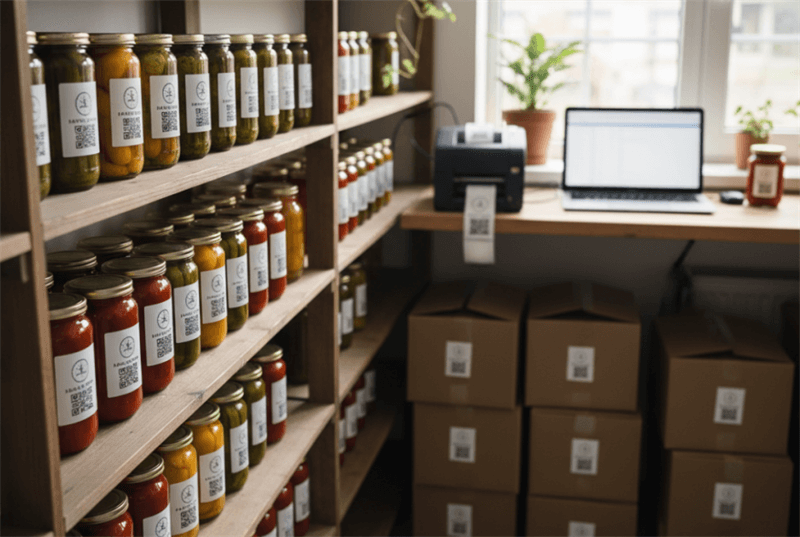
Sa pamamagitan ng pagpapabuti ng katiyakan ng print, maiwasan mo ang mga isyu sa kalinawagan ng scan sa halip na\npag-aayos nito mamaya.
Halimbawa ng High-Resolution\nQR Code Label Printers
iDPRT SP320 Series– 3-inch\nThermal Barcode Printer
Magkasya para sa mga label ng produkto, gawa sa bahay\nmga label ng pagkain, mga label ng mga ingrediente, at mga sticker ng logo na nangangailangan\nmatalim, scannable QR codes.

- Resolusyon: 203dpi
- Stock label\nparaan: Direktang Thermal
- Max.\nbilis ng print: 7ips(180mm/s)
- Max.\nlawak ng print: 2.83 inches(72mm)
- Memory:
iDPRT iF4 Series– 4-inch\nBarcode Printer ng Thermal Transfer
Binuo para sa matagalan, mataas na densidad\nprint, delivering sharp, smudge-resistant QR\nmga code para sa asset tags at product labels.

- Resolusyon: 203dpi, 300dpi
- Stock label\nparaan: Direktang Thermal at Transfer Thermal
- Max.\nbilis ng print: 6dpi @ 203dpi, 5dpi @ 300dpi
- Max.\nlawak ng print: 4.25"(108mm) @203dpi at\n4.17"(108mm) @ 300dpi
- Memory: 64MB RAM/ 128MB Flash
iDPRT Gala Series – 4-inch\nIndustrial Barcode Printer
Designed for high-volume printing\nmaliit na bahagi ID tags, asset labels, at high-density 2D codes sa\nindustriya.

- Resolusyon: 203dpi, 300dpi o 600dpi
- Stock label\nparaan: Direktang Thermal at Transfer Thermal
- Max.\nbilis ng print: 14ips @ 203dpi, 10ips @\n300dpi, 6dpi @ 600dpi
- Max.\nlawak ng print: 4.1"(104mm) @203dpi at\n4.17"(106mm) @300dpi at 600dpi
- Memory: 2 GB Flash / 512 MB RAM
Bakit ang QR Codes ay tumingin na malungkot sa\nMga Screens o Social Media
Dahil:
Compression.
Mga plataporma tulad ng Instagram, WhatsApp,\nat pindutin ng Facebook ang mga imahe na nai-upload. - Kung i-upload mo ang QR code bilang JPG,\nang mga artefaktong compression ay maaaring magbubunyi ng mga gilid.
Binabawasan din ng mga larawan ang kalidad,\nlalo na kung kinuha sa mga mas lumang aparato.
Pagayos:
- ✔️ I-upload ang orihinal na PNG o SVG file
- ✔️ Iwasan ang mga screenshot
- ✔️ Huwag ilapat ang mga filter
- ✔️ Panatilihin ang kaibahan mataas
Kung ang iyong QR code ay mukhang malungkot lamang\nmatapos mag-post online, malamang ang pagkawasak ng plataporma.
Design Mistakes na Gumawa ng QR\nMga Codes Mukhang Malimbot
Dahil:
Mahirap na pagkakaiba o nawawala ang tahimik na zona (puting hangganan).
Kailangan ng QR code:
- Strong contrast (black on white is ideal)
- Isang malinaw na puting hangganan (na tinatawag na tahimik na zona)
- Walang gradient o mabigat na styling
Pagayos:
- ✔️ Siguraduhin ang minimum na tahimik na zone ng 4 modules na malawak
- ✔️ Huwag makakuha ng pastel backgrounds
- ✔️ Huwag mong ilagay ang QR code sa ibabaw ng mga abala na larawan
Isang designer ang naglagay ng QR code sa loob ng\nkulay-kulay na background ng flyer nang hindi mapigil ang tahimik na zona. - Ito tumingin\nmabigo ang scanning. Kapag idinagdag nila ang tamang spacing, nagtrabaho ito\nagad.
Tulad ng sinasabi nila, "wag kang maganda dito" --\nang kaliwanagan ay mas mababa sa estetika kapag ito ay tungkol sa pagiging scannable.
Kapag\nang Blurred QR Code ay may problema sa pagpapalit
Minsan hindi maputla ang isyu - ito ay pagkabalisa.
QR Code\nAspect Ratio
Ang QR code ay dapat manatiling perpektong parisukat.
Kung ikaw:
- I-stretch horizontally
- Pindutin ito vertikal
- Stock label
Mo distort ang panloob na pattern.
Pagayos:
- ✔️ Laging mapanatili ang 1:1 aspect ratio
- ✔️ Pagbabago ng sukat proporcional
- ✔️ Huwag mag-drag ng isa lamang bahagi ng image box
Kahit ang slight distortion ay maaaring magsira ng scan\npagkakatiwalaan.
query-sort\n& Paketahan)
Kapag ipininta sa mga bote, tube, o kulubot\nang mga pakete, maaaring warp ang mga QR code.
Pagayos:
- ✔️ Magtaas ng laki ng code
- ✔️ Gamitin ang mas mataas na antas ng pag-aayos ng pagkakamali (tingnan ang susunod na seksyon)
- ✔️ Huwag mong ilagay ang mga QR code malapit sa mga bukod o gilid
Sa mga curved surfaces, mabigo pa ang mga maliit na QR code\nmadali. Mas malaki ang ligtas.
Paano\nStock label
Ngayon lumipat kami sa kabila ng surface fixes.\nAng pag-unawa ng seksyon na ito ay nagbibigay sa iyo ng tunay na bentahe.
Paano Level ng Pagpatay ng Pagkakamali\nMay epekto sa Blurred QR Code
May built-in error correction ang mga QR code:
Ibig sabihin nito kahit hanggang 30% ng code ay nasira o\nblurred, maaari pa rin itong i-scan (sa Level H).
Kung ang iyong QR code ay medyo blurred ngunit pa rin\ngumagana, ang pag-aayos ng pagkakamali ay nag-save sa iyo.
Kung mabigo, isaalang-alang ang pag-regenerate na may mas mataas na pagkakamali\nantas ng pag-aayos.
Minimum Size ng Module: Bakit\nquery-sort
Bawat maliit na parisukat sa isang QR code ay tinatawag na isang\nmodule. For reliable scanning:
- Bawat module ay dapat na 4×4 pixels sa screen
- Hindi dapat mahulog ang mga printed modules sa ibaba ng 0.4 mm sa bawat module
Kung ang mga modulo ay masyadong maliit, ang pagkalat ng blur at print ay\nmagkakasama sila.
Iyon ay kapag nabigo ang scanning.
Kaya kadalasan ang mga maliliit na QR code sa mga business cards\nstruggle.
Paano\nupang ayusin ang Blurry QR Code
Maglakad tayo sa pinakamahusay na proseso ng pagkumpuni.
Ipakilala ang dahilan
Tanungin:
- Malinaw ba sa screen?
- Lamang pagkatapos ng pag-print?
- Lamang sa ilang mga telepono?
Ang diagnosis ay mahalaga.
Stock label\n(Mabilis na Pagpapabuti)
Maaari mong subukan:
- ✔️ query-sort
- ✔️ Stock label
- ✔️ print operation status
- ✔️ Pagpapabuti ng liwanag
Mag-ingat ka sa pagsusumikit ng mga filter - maaari silang\nipakilala ang ingay.
Walang tunay na kagamitang "blurry QR code fixer"\nmagical restores lost resolution. - Kung ang orihinal na file ay mababang resolution,\nang regeneration ay ang pinakamaligtas na pagpipilian.
Binuo muli ang QR Code\nTama
Ang pinakamahusay na mahabang pag-aayos:
- Eksporto bilang SVG
- Gamitin ang 300 DPI (i-print)
- Piliin ang level ng pag-aayos ng pagkakamali M o Q
- Panatilihin ang tahimik na zona
- Panatilihin ang mataas na pagkakaiba
Iyan ang malinis na solusyon.
Paano\npara i-scan ang Blurry QR Code kapag hindi mo ito maipaliwanag
Minsan hindi posible ang pag-uumpisa. Subukan:
- Pagpapalaki ng liwanag sa paligid
- Paghawak ng telepono tumibay
- Stock label
- Tilting bahagyang upang mabawasan ang liwanag
Ang ilan sa mga scanning apps ay mas mahusay na gamitin ang mga imperfect na code kaysa\ndefault camera.
Kung mabigo ang isang telepono, subukan ang isa pang - hardware ng camera ay nagkakaiba.
Huling\nChecklist upang maiwasan ang mga Blurry QR Codes
Bago itong mag-publish o mag-print, suriin ang naka-struktura nito\nchecklist:
| Kategorya | Kailangang |
|---|---|
| File & Format |
✓ Gamitin ang SVG kapag maaari ✓ Kung gumagamit ng PNG, export sa mataas na resolusyon |
| Mga Pagsasaayos ng Print |
✓ Minimum 300 DPI ✓ Itigil ang pag-iskala ng sarili ✓ Gamitin ang matte o coated na papel, maiwasan ang makintab o salamin na ibabaw |
| Digital Display |
✓ Mga pinakamababang 200×200 px para sa simpleng code ✓ Mas malaking sukat para sa mga kumplikadong URLs |
| Design Standards |
✓ Panatilihin ang tahimik na zone ng 4-module ✓ Siguraduhin ang malakas na kaibahan ✓ Iwasan ang distorsyon |
| Final Validation |
✓ Test sa hindi bababa sa tatlong device ✓ Test sa iba't ibang kondisyon ng liwanag |
Kung sundin mo ang mga hakbang na ito, ang blurry QR code blur ay hindi dapat\nay isang isyu na.
Sa huli ng araw, ang QR code ay hindi komplikado — ngunit\nito ay tiyak. Treat it like a small machine-readable graphic, not just a design\nelemento.
Kunin ang resolusyon ng tama, paggalang sa paglalakbay, at ikaw ay\nginto.
FAQ: Blurry QR Codes at Scanning\nMga isyu
Q1: Bakit ang aking mga print QR codes ay blurry?
Karaniwang mababang DPI o pag-scale settings.
Q2: Gumagana pa ba ang mga blurry QR code?
Minsan. Ang pag-aayos ng mga pagkakamali ay maaaring kumumpensa ng hanggang sa 30%.
Q3: Anong resolusyon ang isang QR code\nmaging?
300 DPI para i-print; - bawat module ay hindi bababa sa 4×4 pixels.
Q4: May epekto ba ang "Magkasya sa Pahina"\nscanability?
Opo. - Maaaring ito magkakaroon ng proporsyon.
Q5: Maaari ko bang ayusin ang isang blurry QR code\nPhotoshop?
Maaari mong mabuti ang pagkakaiba, ngunit ang tunay na resolution ay hindi maaaring\nay mababalik. Mas mabuti ang paglikha.
Q6: Bakit ito nag-scan sa Android ngunit hindi\niPhone?
Iba ang sensor at proseso ng camera. Ang liwanag din\nmahalaga.